Un widget d'informations simples à utiliser avec UCCW
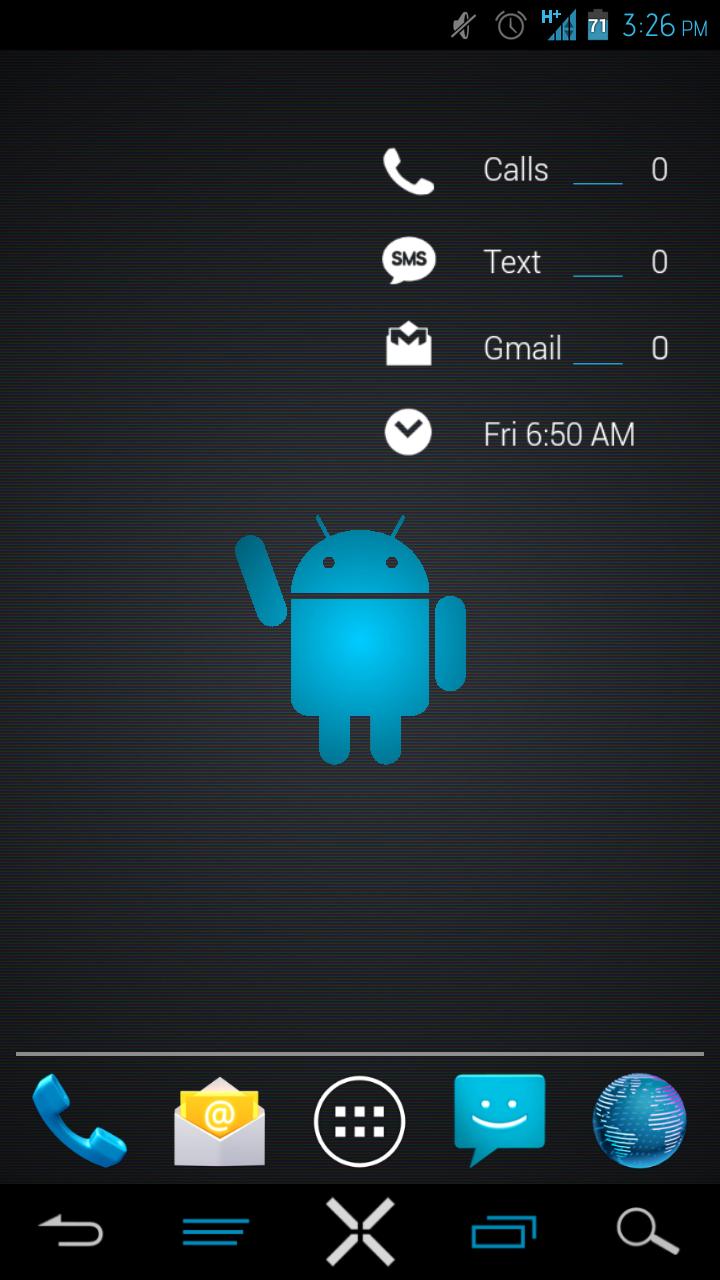
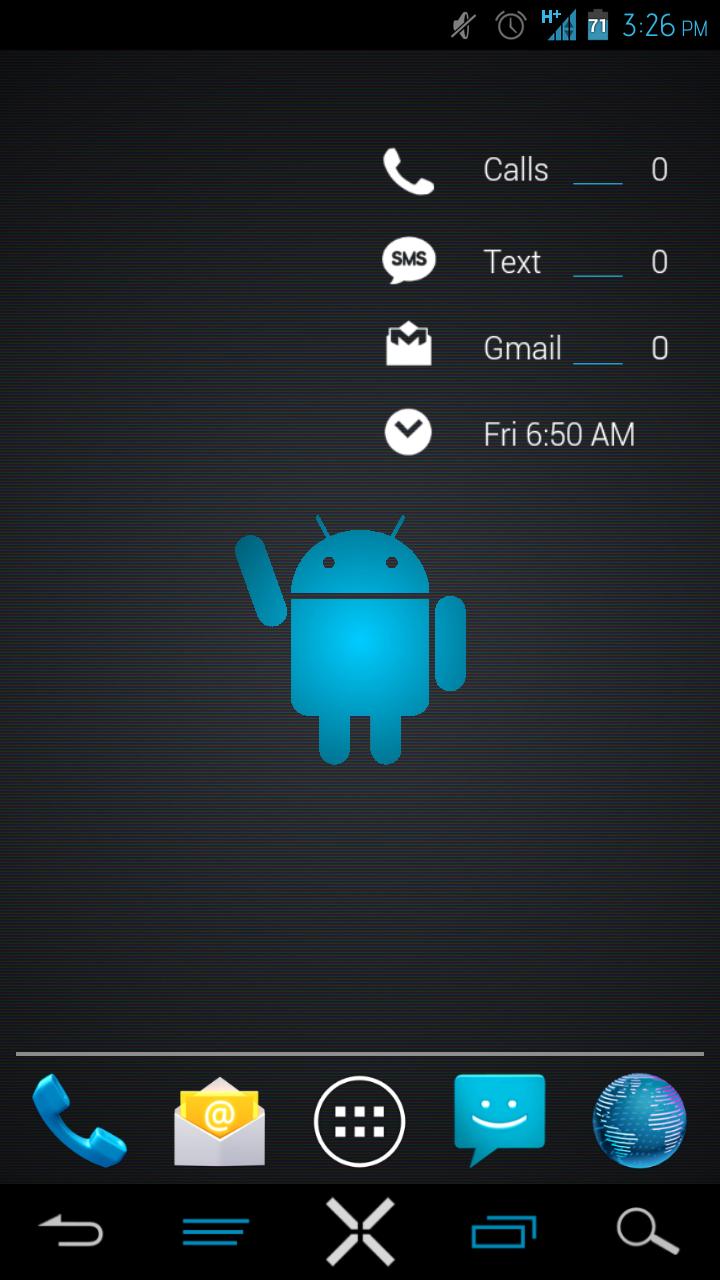
Un widget simple qui affiche le nombre d'appels manqués, le nombre de messages SMS et le nombre de boîtes de réception Gmail ainsi que le jour/heure de votre prochaine alarme.
PROBLEME DE CHEVAUCHEMENT GMAIL - LIRE CECI
***Lorsque vous placez le widget sur votre écran d'accueil, appuyez sur Hotspot 5, 6, 7 ou 8 (Hotspots à droite du widget) pour ouvrir l'éditeur UCCW. Faites défiler vers le bas jusqu'à ce que vous voyiez Gmail 1 et appuyez sur « Définir le compte Gmail ». Sélectionnez le compte que vous souhaitez utiliser et quelle étiquette... boîte de réception, tous les messages, etc., puis appuyez sur le bouton d'accueil ou de retour pour revenir à l'écran d'accueil. ***
Vous DEVEZ avoir UCCW 2.1.2 ou supérieur installé sur votre appareil, sinon ce skin NE fonctionnera PAS.
****Ce skin n'apparaîtra dans UCCW qu'après avoir placé un widget sur votre écran d'accueil. Il n'apparaît pas dans le tiroir de votre application ou si vous ouvrez UCCW depuis le tiroir de votre application ****
Huit Hotspots Hotspots disponibles (voir photo) -
1. Ouvrez le composeur**
2. Ouvrez la messagerie
3. Ouvrez Gmail
4. Ouvrir l'alarme
5. Ouvrez l'éditeur UCCW
6. Ouvrez l'éditeur UCCW
7. Ouvrez l'éditeur UCCW
8. Ouvrez l'éditeur UCCW
Chaque Hotspot peut être attribué à une application/raccourci différent
** Hotspot for Dialer devra peut-être être modifié par défaut s'il est inférieur à Android 4.0.
Toutes les couleurs du texte et de la forme peuvent être modifiées
Ajouter un skin à votre écran d'accueil
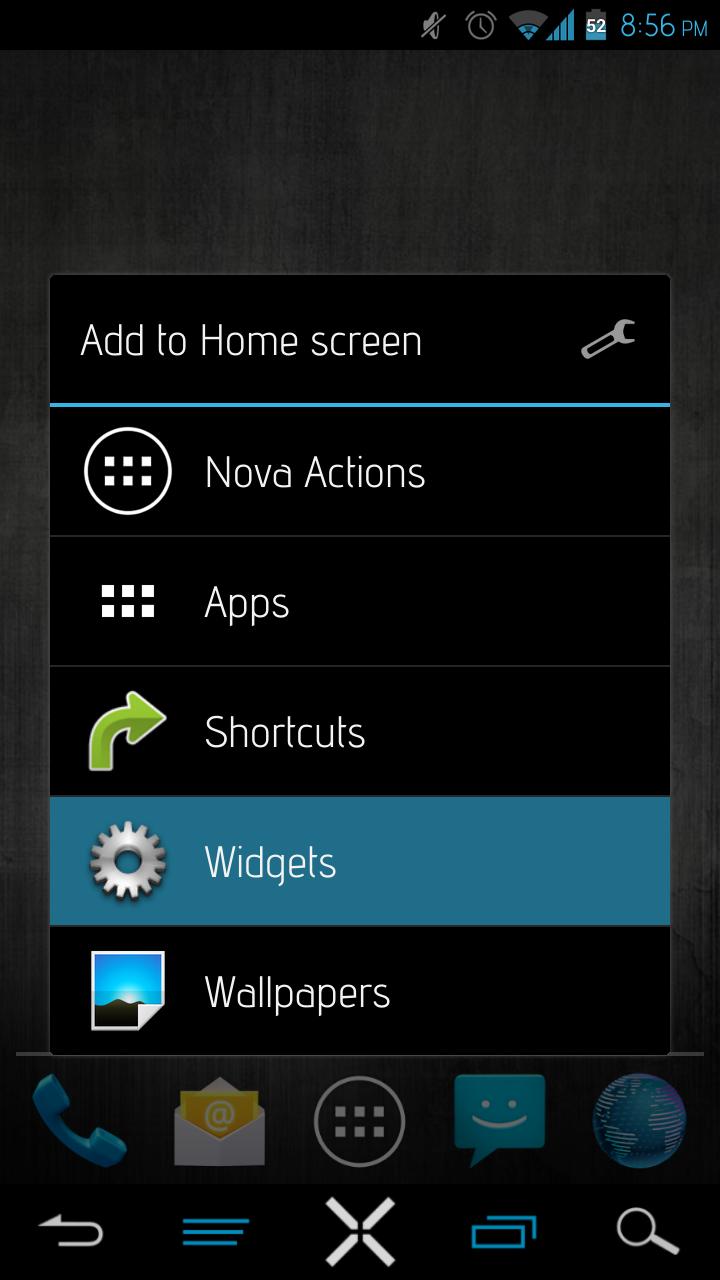
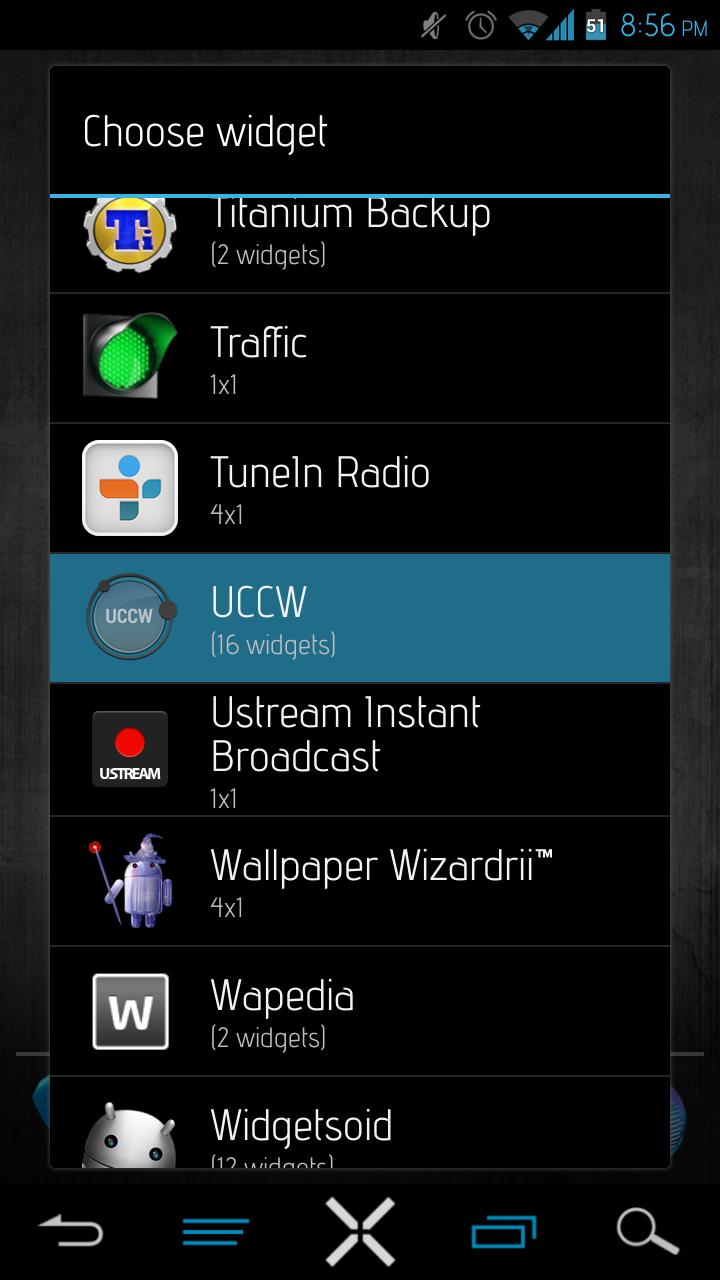
1. Ajoutez un widget UCCW 2x2 ou 3x3 à votre écran d'accueil en appuyant longuement sur l'écran d'accueil ou en parcourant les widgets dans le tiroir d'applications.
2. Sélectionnez l'horloge du calendrier dans le menu UCCW.
3. Redimensionnez avant d'appuyer sur "Toucher ici" (c'est pour que les hotspots soient correctement alignés)
4. Appuyez sur "Toucher ici" pour charger le skin
Si vous avez des problèmes ou des questions, n'hésitez pas à m'envoyer un e-mail
Profitez-en et merci :o)
Changement du point d'accès unique sur le côté droit en quatre points d'accès (voir photo)
En savoir plus