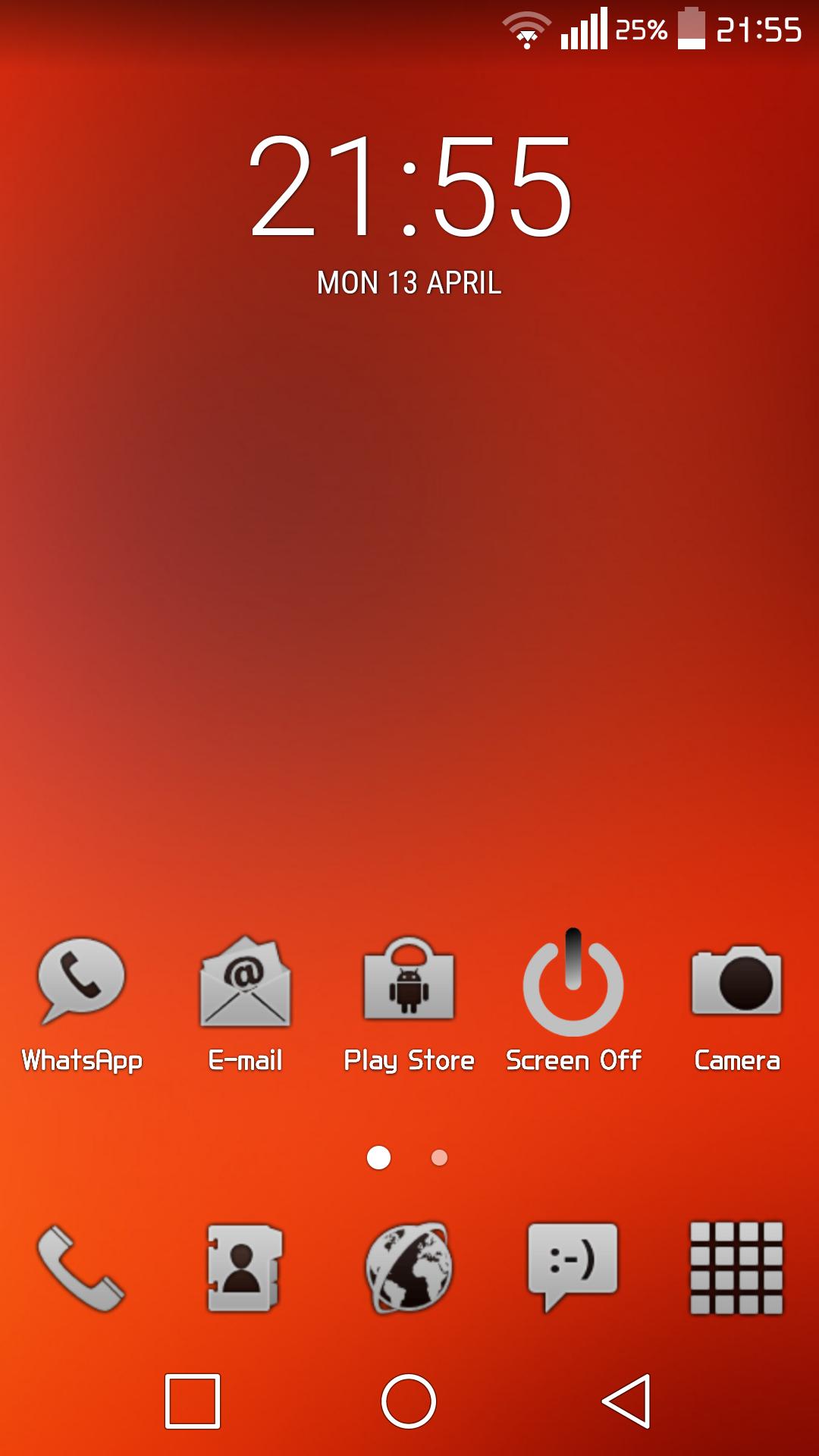
Ein einfaches Info-Widget zur Verwendung mit UCCW
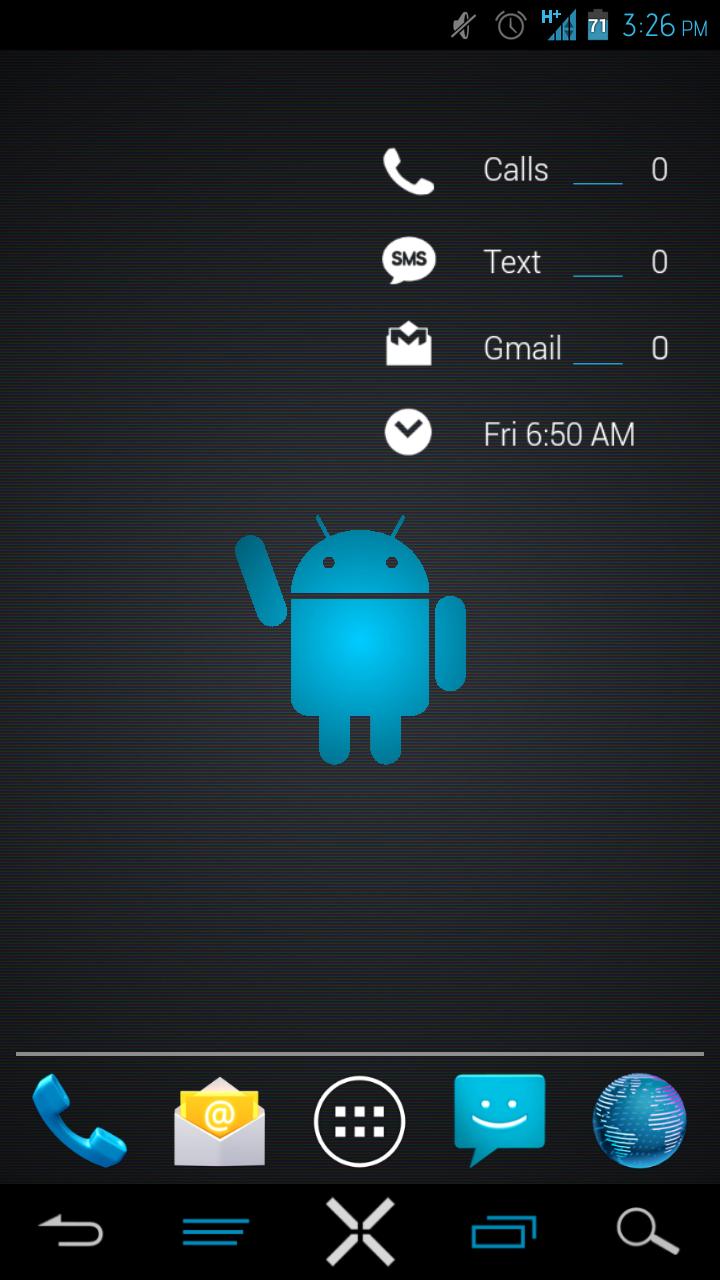
Ein einfaches Widget, das die Anzahl verpasster Anrufe, SMS-Nachrichten und Gmail-Posteingang sowie den Tag/die Uhrzeit Ihres nächsten Alarms anzeigt
PROBLEM MIT GMAIL-ÜBERLAPPUNGEN – LESEN SIE DIES
***Wenn Sie das Widget auf Ihrem Startbildschirm platzieren, tippen Sie auf Hotspot 5, 6, 7 oder 8 (Hotspots auf der rechten Seite des Widgets), um den UCCW-Editor zu öffnen. Scrollen Sie nach unten, bis Sie Gmail 1 sehen, und tippen Sie auf „Gmail-Konto festlegen“. Wählen Sie das Konto aus, das Sie verwenden möchten, und die Bezeichnung … Posteingang, alle E-Mails usw. usw. Drücken Sie dann die Home- oder Zurück-Taste, um zum Startbildschirm zurückzukehren***
Sie MÜSSEN UCCW 2.1.2 oder höher auf Ihrem Gerät installiert haben, sonst funktioniert dieser Skin NICHT.
****Dieser Skin wird in UCCW erst angezeigt, nachdem Sie ein Widget auf Ihrem Homescreen platziert haben. Es erscheint nicht in Ihrer App-Schublade oder wenn Sie UCCW aus Ihrer App-Schublade öffnen****
Acht Hotspots Hotspots verfügbar (siehe Bild) -
1. Dialer öffnen**
2. Öffnen Sie „Nachrichten“.
3. Öffnen Sie Gmail
4. Öffnen Sie Alarm
5. Öffnen Sie den UCCW-Editor
6. Öffnen Sie den UCCW-Editor
7. Öffnen Sie den UCCW-Editor
8. Öffnen Sie den UCCW-Editor
Jeder Hotspot kann einer anderen App/Verknüpfung zugewiesen werden
**Hotspot für Dialer muss möglicherweise von der Standardeinstellung geändert werden, wenn Android 4.0 niedriger ist
Alle Text- und Formfarben können geändert werden
Hinzufügen eines Skins zu Ihrem Homescreen
1. Fügen Sie Ihrem Homescreen ein 2x2- oder 3x3-UCCW-Widget hinzu, indem Sie lange auf den Homescreen drücken oder die Widgets in der App-Schublade durchsuchen
2. Wählen Sie „Kalenderuhr“ aus dem UCCW-Menü
3. Ändern Sie die Größe, bevor Sie auf „Hier tippen“ klicken (damit die Hotspots korrekt ausgerichtet werden).
4. Klicken Sie auf „Hier berühren“, um den Skin zu laden
Wenn Sie Probleme oder Fragen haben, zögern Sie bitte nicht, mir eine E-Mail zu senden
Viel Spaß und vielen Dank :o)
Der einzelne Hotspot auf der rechten Seite wurde in vier Hotspots geändert (siehe Bild).
Mehr lesen