UCCW で使用するシンプルな情報ウィジェット
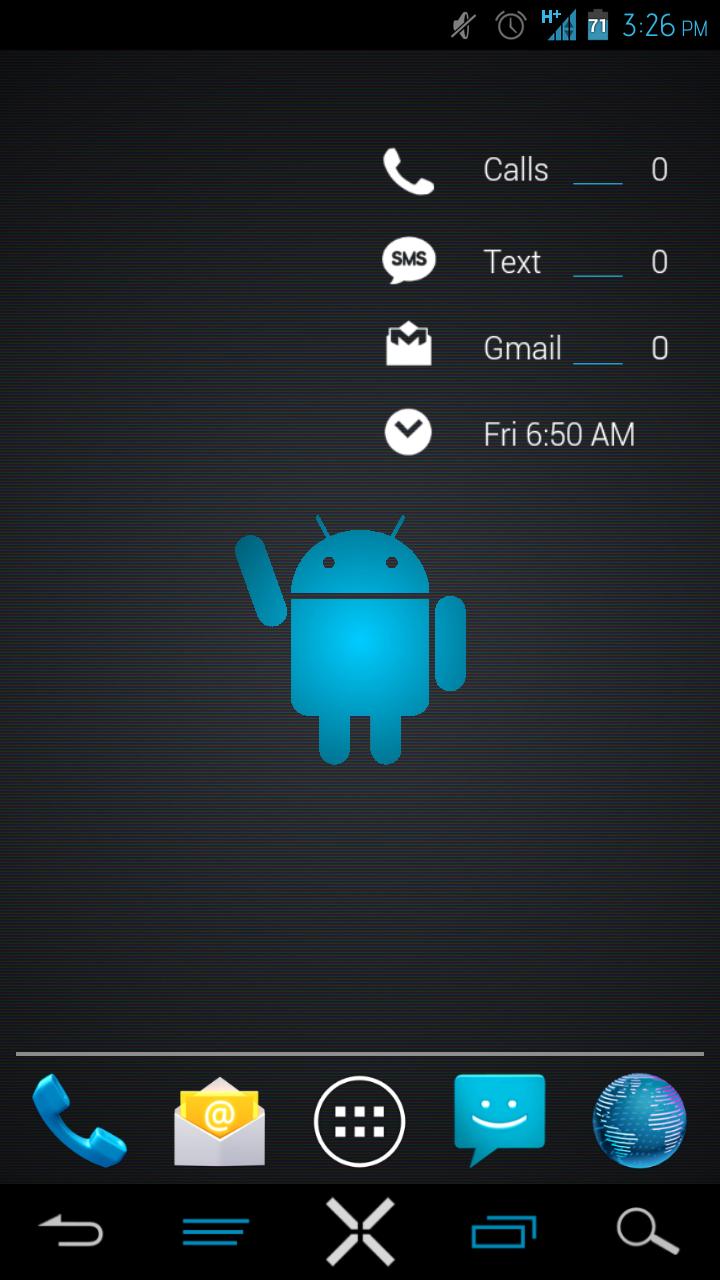
不在着信数、SMS メッセージ数、Gmail 受信トレイ数、および次のアラーム日時を表示するシンプルなウィジェット
Gmail の重複問題 - こちらをお読みください
***ホーム画面にウィジェットを配置するとき、ホットスポット 5、6、7、または 8 (ウィジェットの右側にあるホットスポット) をタップして UCCW エディターを開きます。 Gmail 1 が表示されるまで下にスクロールし、[Gmail アカウントの設定] をタップします。使用するアカウントとラベルを選択します。受信ボックス、すべてのメールなどを選択し、ホーム ボタンまたは戻るボタンを押してホーム画面に戻ります***
デバイスには UCCW 2.1.2 以降がインストールされている必要があります。インストールされていないと、このスキンは機能しません。
****このスキンは、ホーム画面にウィジェットを配置した後にのみ UCCW に表示されます。アプリドロワーに表示されない、またはアプリドロワーから UCCW を開いた場合には表示されません****
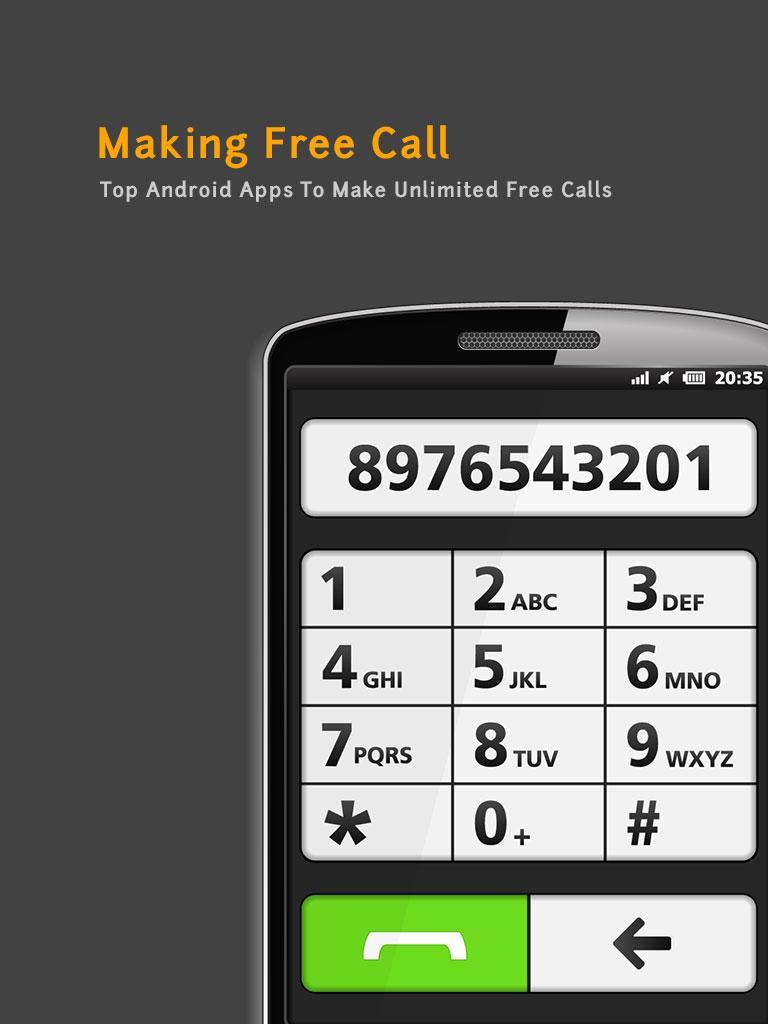
8 つのホットスポットが利用可能 (図を参照) -
1. ダイヤラーを開く**
2. オープンメッセージング
3.Gmailを開く
4.アラームを開く
5. UCCWエディターを開く
6. UCCWエディターを開く
7. UCCWエディターを開く
8. UCCWエディターを開く
各ホットスポットは異なるアプリ/ショートカットに割り当てることができます
**Android 4.0 未満の場合、ダイヤラのホットスポットをデフォルトから変更する必要がある場合があります
すべてのテキストと図形の色を変更できます
ホーム画面にスキンを追加する
1. ホーム画面を長押しするか、アプリドロワーでウィジェットを参照して、2x2 または 3x3 UCCW ウィジェットをホーム画面に追加します。
2. UCCW メニューからカレンダー時計を選択します
3.「ここにタッチ」を押す前にサイズを変更します(これは、ホットスポットが正しく配置されるようにするためです)
4.「ここにタッチ」を押してスキンをロードします
何か問題やご質問がございましたら、お気軽にメールでお問い合わせください
楽しんで、ありがとう:o)
右側の 1 つのホットスポットを 4 つのホットスポットに変更しました (図を参照)
続きを読む